1부에서 데이터를 확보했다면, 이제 게임의 자막 데이터인 .landb 파일을 우리가 읽고 수정할 수 있는 형태로 변환할 차례입니다. 이 과정은 단순히 파일을 바꾸는 것이 아니라, 나중에 다시 조립(Repack)할 때 오류가 생기지 않도록 '데이터의 뼈대'를 유지하며 뽑아내는 것이 핵심입니다.
1. 도구 진입: Auto(De)Packer
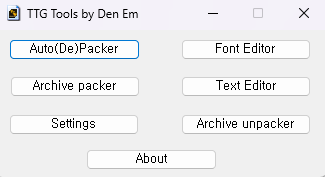
TTG Tools를 실행하면 나타나는 메인 메뉴 화면에서 가장 먼저 [Auto (De)Packer] 아이콘을 클릭합니다. 이 창은 단순히 데이터의 암호화를 풀고 텍스트를 추출하는 작업대일 뿐만 아니라, 추후 번역이 완료된 텍스트 파일을 다시 원본 데이터 구조와 결합(Repack)하여 게임에 적용할 때도 반드시 거쳐야 하는 핵심 관문입니다. 즉, 한글화의 시작과 끝을 담당하는 가장 중요한 도구라고 할 수 있습니다.
2. 경로 및 기본 설정 (Settings)
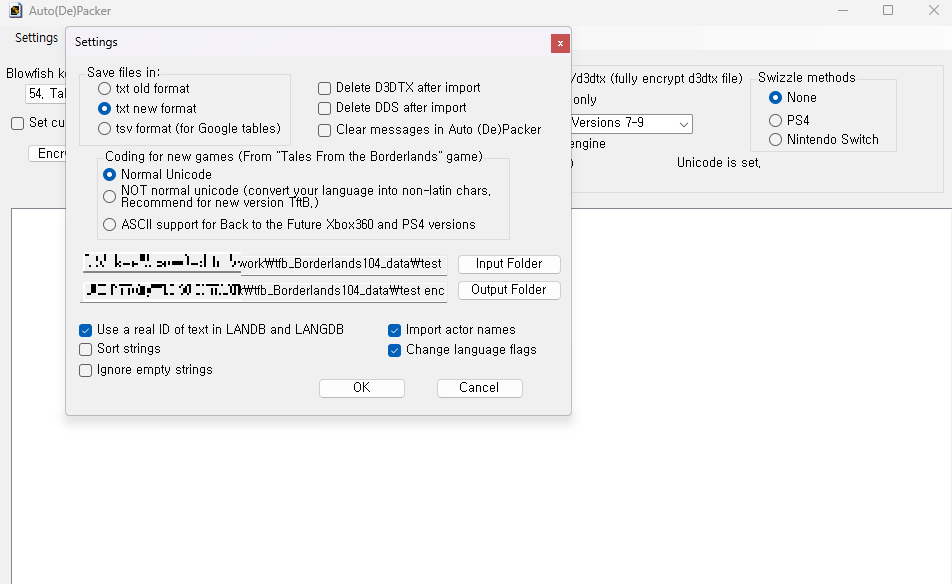

Auto(De)Packer 창 상단 메뉴에서 Settings를 클릭합니다. 여기서 툴이 작업할 경로와 언어 형식을 정확히 잡아주어야 합니다.
✔ Input Folder: 1부에서 언팩한 .landb 파일들이 들어있는 폴더 지정
✔ Output Folder: 변환된 파일이 저장될 폴더 지정
✔ 유니코드 설정: 2021년 리마스터판 기준인 'Normal Unicode' 선택
3. 추출 포맷 선택 (Save files in)
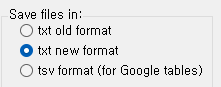
TTG Tools에서는 총 3가지 포맷을 지원합니다. 본인의 상황에 맞춰 선택하시면 됩니다.
● TXT (Old format): 구형 게임용이라 지금은 거의 쓸 일이 없습니다.
● TSV format: 엑셀이나 구글 시트 관리에 유리한 탭 구분 형식입니다.
● TXT (New format): 원문과 번역문이 1:1로 나열되는 구조입니다. 저는 제미나이(Gemini) AI에게 번역을 맡길 계획이었으므로, 이 포맷을 선택했습니다.
4. 세팅 옵션의 상세 설명과 저의 선택

저는 여기서 'Use a real ID', 'Import Actor names', 'Change Language flags' 이 세 가지만 체크했습니다.
빈 줄 제거(Ignore)나 정렬(Sort)은 파일은 깔끔하게 만들지만, 원본 데이터 구조를 최대한 1:1로 유지하는 것이 가장 안전하다고 판단했기 때문입니다. 저 같은 초보에게는 최대한 원형을 보존하는 것이 나중의 삽질을 줄이는 방법이었습니다.
5. 실제 추출 실행 (Auto(De) Packer)
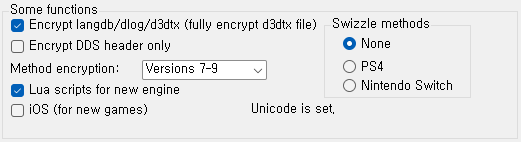
[Decrypt / Export] 버튼 클릭!
(※ Encrypt 관련 옵션은 패킹 단계에서 다루므로 기본값 유지)
이제 지정한 아웃풋 폴더에 선택한 포맷의 파일(txt 혹은 tsv)들이 생성됩니다. 이걸로 번역을 시작할 모든 재료 준비는 끝났습니다.
NEXT
(4) 제미나이(Gemini) AI를 활용한 1인 번역 과정
추출된 텍스트를 가지고 어떻게 혼자서 AI를 갈구며(?) 번역을 진행했는지,
제가 사용했던 프롬프트와 작업 흐름에 대해 기록해 보겠습니다.
'[Lab] AI 조련과 피지컬 노트' 카테고리의 다른 글
| 테일즈 프롬 더 보더랜드 한패 삽질기 (완결) - Lua 스크립트와 최종 적용 (0) | 2026.01.28 |
|---|---|
| 테일즈 프롬 더 보더랜드 한패 삽질기 (5) - 패킹 (0) | 2026.01.27 |
| 테일즈 프롬 더 보더랜드 한패 삽질기 (4) - 제미나이(Gemini)를 활용한 번역 (0) | 2026.01.27 |
| 테일즈 프롬 더 보더랜드 한패 삽질기 (2) - 폰트 제작 (0) | 2026.01.25 |
| 테일즈 프롬 더 보더랜드 한패 삽질기 (1) - 언패킹 (0) | 2026.01.25 |


